¿Qué es un IDE?
Un Entorno de Desarrollo Integrado (IDE, por sus siglas en inglés: Integrated Development Environment) es una aplicación de software que proporciona un conjunto completo de herramientas para facilitar el proceso de desarrollo de software. Los IDEs están diseñados para aumentar la productividad de los desarrolladores al integrar varias funcionalidades en una sola interfaz.
Características Principales de un IDE
- Editor de Código: Un editor avanzado que ofrece características como resaltado de sintaxis, autocompletado de código, y sugerencias contextuales para facilitar la escritura de código.
- Compilador/Intérprete: Herramientas integradas que permiten compilar y ejecutar el código directamente desde el IDE, facilitando la prueba y depuración del software.
- Depurador: Un conjunto de herramientas que ayuda a identificar y corregir errores en el código, permitiendo a los desarrolladores ejecutar el programa paso a paso y examinar variables.
- Gestión de Proyectos: Funcionalidades para organizar y gestionar archivos y recursos relacionados con el proyecto de software.
- Integración con Sistemas de Control de Versiones: Permite a los desarrolladores colaborar y gestionar cambios en el código fuente utilizando sistemas como Git.
- Plugins y Extensiones: Muchos IDEs permiten la instalación de plugins para ampliar sus funcionalidades y adaptarse a las necesidades específicas del desarrollador.
Ejemplos Populares de IDEs para Java
- Eclipse: Un IDE de código abierto ampliamente utilizado para el desarrollo en Java y otros lenguajes.
- IntelliJ IDEA: Un IDE comercial conocido por su potente autocompletado y herramientas de refactorización.
- NetBeans: Un IDE de código abierto que ofrece una integración sólida con Java y otras tecnologías.
En resumen, un IDE es una herramienta esencial para los desarrolladores de software, ya que proporciona un entorno integrado que facilita la escritura, prueba y depuración del código, mejorando así la eficiencia y calidad del desarrollo de software.
¿Qué IDE utilizaremos en este curso?
En este curso, utilizaremos IntelliJ IDEA Community Edition, que es una versión gratuita y de código abierto del popular IDE IntelliJ IDEA. Este IDE es ampliamente reconocido por su facilidad de uso, potentes características y excelente soporte para el desarrollo en Java.
Sin embargo, si ya estás familiarizado con otro IDE como Eclipse o NetBeans, puedes utilizarlo para seguir el curso, ya que los conceptos y prácticas que aprenderemos son aplicables en cualquier entorno de desarrollo. Lo importante es que te sientas cómodo con la herramienta que elijas para programar en Java.
¿Cómo instalar IntelliJ IDEA Community Edition?
Para instalar IntelliJ IDEA Community Edition, sigue estos pasos:
Descargar el instalador
Visita la página oficial de JetBrains para descargar IntelliJ IDEA Community Edition: https://www.jetbrains.com/idea/download/. Asegúrate de seleccionar la versión "Community" para obtener la edición gratuita.
Ejecutar el instalador
Una vez descargado el instalador, ejecútalo y sigue las instrucciones en pantalla para completar la instalación. Asegúrate de seleccionar las opciones adecuadas según tu sistema operativo y preferencias.
Configurar IntelliJ IDEA
Al iniciar IntelliJ IDEA por primera vez, se te pedirá que configures algunas opciones iniciales, como la apariencia del IDE y la instalación de plugins adicionales. Puedes optar por las configuraciones predeterminadas o personalizarlas según tus necesidades.
Crear un nuevo proyecto Java
Una vez que IntelliJ IDEA esté configurado, puedes crear un nuevo proyecto Java seleccionando "New Project" en la pantalla de bienvenida. Asegúrate de seleccionar "Java" como tipo de proyecto y configurar el JDK (Java Development Kit) si es necesario. En este curso, utilizaremos la versión JDK 25 o superior.
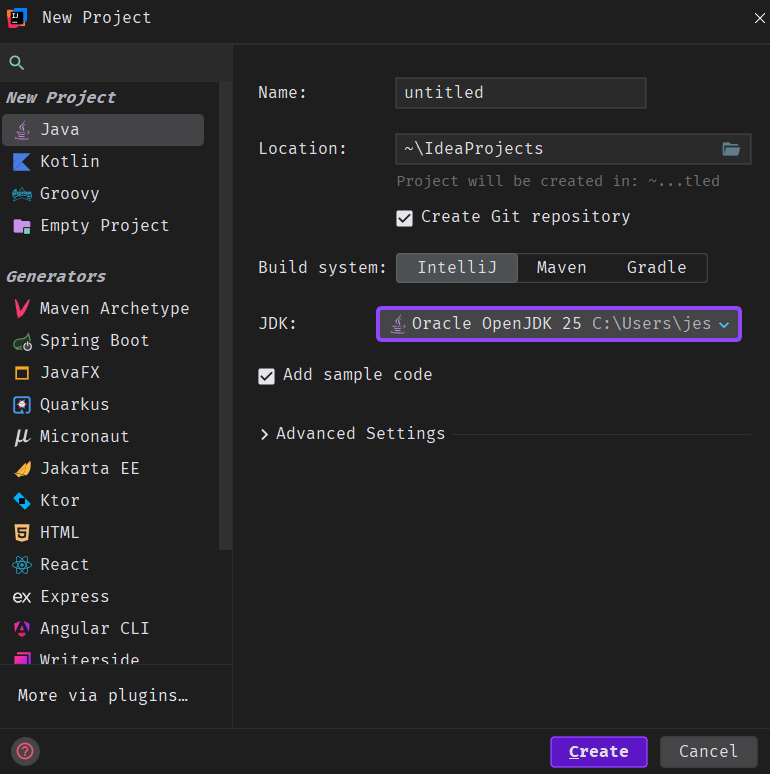
¡Listo para programar!
¡Ahora estás listo para comenzar a programar en Java utilizando IntelliJ IDEA Community Edition! Familiarízate con la interfaz del IDE y explora sus características para aprovechar al máximo tu experiencia de desarrollo.
Plugins Recomendados para IntelliJ IDEA
Para mejorar tu experiencia de desarrollo en Java con IntelliJ IDEA, te recomendamos instalar los siguientes plugins:
- Rainbow Brackets: Este plugin colorea los corchetes, llaves y paréntesis correspondientes, facilitando la lectura y comprensión del código.
- Ident Rainbow: Similar a Rainbow Brackets, este plugin colorea las identaciones del código, ayudando a visualizar la estructura del mismo.
- Inspection Lens: Proporciona una vista rápida de las inspecciones de código, permitiéndote identificar y corregir problemas de manera eficiente.